Layout Design of Calculator in Java.
Hello Guys!
Here , We learn How to design " layout of Calculator " in java. The Layout Design code is written in AWT (Abstract Window Toolkit). and Code is given below -:
File Name :- CalculatorDesign.java
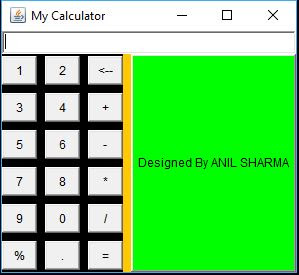
Here , We learn How to design " layout of Calculator " in java. The Layout Design code is written in AWT (Abstract Window Toolkit). and Code is given below -:
File Name :- CalculatorDesign.java
import java.awt.*;

import java.awt.event.*;

class CalculatorDesign

{

  public static void main(String args[])

   {

     Frame f=new Frame("Calculator");

     f.setTitle("My Calculator Layout");

     TextField tf=new TextField(20);

     Panel p1=new Panel();

     GridLayout gl=new GridLayout(6,6,8,8);

     Button bb2=new Button("Designed By ANIL SHARMA");

     Button b0=new Button(" 0 ");

     Button b1=new Button(" 1 ");

     Button b2=new Button(" 2 ");

     Button b3=new Button(" 3 ");

     Button b4=new Button(" 4 ");

     Button b5=new Button(" 5 ");

     Button b6=new Button(" 6 ");

     Button b7=new Button(" 7 ");

     Button b8=new Button(" 8 ");

     Button b9=new Button(" 9 ");

     Button b10=new Button(" + ");

     Button b11=new Button(" - ");

     Button b12=new Button(" * ");

     Button b13=new Button(" / ");

     Button b14=new Button(" % ");

     Button b15=new Button(" = ");

     Button b16=new Button(" <-- ");

     Button b17=new Button(" . ");


     p1.add(b1);p1.add(b2);p1.add(b16);

     p1.add(b3);p1.add(b4);p1.add(b10);

     p1.add(b5);p1.add(b6);p1.add(b11);

     p1.add(b7);p1.add(b8);p1.add(b12);

     p1.add(b9);p1.add(b0);p1.add(b13);

     p1.add(b14);p1.add(b17);p1.add(b15);


     p1.setLayout(gl);

     p1.setBackground(Color.black);

     f.add(tf,BorderLayout.NORTH);

     f.add(bb2,BorderLayout.EAST);

     f.add(p1,BorderLayout.WEST);

     bb2.setBackground(Color.green);

     f.setBackground(Color.orange);

     f.setSize(310,280);

     f.setVisible(true);

    }

 }

Awesome info...
ReplyDelete